Mira primero el reparto de almacenamiento. Borrar muchos mensajes pequeños puede cambiar poco si Fotos, Drive o una copia de WhatsApp ocupan la mayor parte.
Si Gmail es el mayor bloque, busca adjuntos grandes:
has:attachment larger:10MGmail sigue lleno tras vaciar la papelera: empieza aquí
Abre el desglose de almacenamiento de la cuenta que muestra el aviso. Si el mayor consumo está en otro servicio, seguir borrando correo puede aportar muy poco. Comprueba también que no estás mirando una segunda cuenta de Google.
| Lo que encuentras | Siguiente comprobación |
|---|---|
| Predomina Gmail | Busca mensajes grandes y revisa los archivos que necesitas conservar |
| Predominan Fotos o Drive | Revisa esos servicios antes de seguir vaciando correo |
| Hay una copia de WhatsApp grande | Comprueba la copia y sus vídeos |
| El uso ya está bajo la cuota | Comprueba actualización del medidor y funcionamiento del correo |
Para localizar candidatos en Gmail puedes buscar has:attachment larger:10M. La búsqueda no borra nada; examina los resultados antes de actuar. Consulta los operadores oficiales.
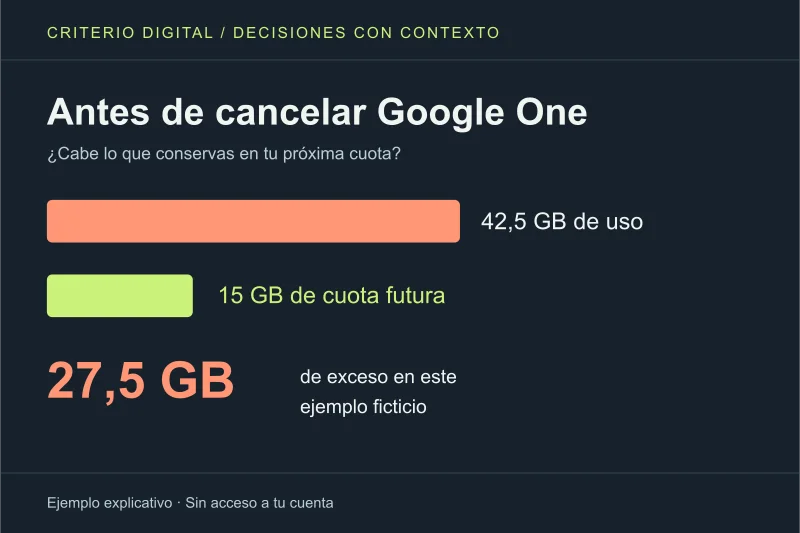
Si piensas dejar un plan de pago, calcula primero qué pasaría al cancelar Google One. No confundas una cuota de nube con los GB libres del teléfono.
Árbol de decisiones: ¿qué está ocupando la cuenta?
| Lo que ves | Próximo paso | Evita |
|---|---|---|
| El perfil no coincide con el aviso | Comprobar la cuenta correcta. | Comparar cifras de cuentas diferentes. |
| Gmail es el bloque principal | Revisar adjuntos y carpetas. | Eliminar toda la bandeja sin selección. |
| Fotos o Drive ocupan mucho más | Preparar una revisión del servicio principal. | Confundir cantidad de correos con tamaño. |
| Destaca una copia de WhatsApp | Revisar los ajustes y el respaldo necesario. | Borrar la única copia como primer intento. |
| Ya actuaste y el indicador no cambia | Registrar cuenta, acción y actualización. | Encadenar borrados sin comprobación. |
Si el mayor bloque está fuera de Gmail, empieza por Google Fotos o las copias de WhatsApp. Compartir cuota no significa compartir el mismo procedimiento de eliminación.
Busca candidatos concretos, no una limpieza a ciegas
Haz la revisión en Gmail desde un ordenador si necesitas comparar varios resultados. Estos ejemplos usan operadores documentados por Google. Buscar no borra nada; la selección final sigue siendo tuya.
| Consulta | Para qué sirve |
|---|---|
has:attachment larger:10M | Localizar mensajes con adjuntos y tamaño elevado. |
filename:pdf older_than:2y | Revisar PDF antiguos. |
in:trash | Inspeccionar lo que ya moviste a la papelera. |
in:spam | Revisar la carpeta de spam. |
El umbral de 10M es un filtro de búsqueda, no una promesa de ahorro por mensaje. Abre cada candidato que vayas a eliminar: antigüedad o tamaño no equivalen a falta de valor. Puedes encontrar un contrato, una factura o un documento que todavía necesitas.
Antes de borrar: verifica lo que quieras conservar
Si necesitas un adjunto, guárdalo donde hayas decidido conservarlo y ábrelo allí. No confundas haber pulsado descargar con haber comprobado el archivo. Para un documento importante, revisa además si necesitas el contexto del correo: remitente, fecha y conversación pueden ser relevantes, aunque el PDF exista por separado.
Prepara un lote pequeño y reconocible. Por ejemplo, identifica documentos propios de prueba o adjuntos duplicados que has revisado, en lugar de seleccionar todos los resultados de una búsqueda. Una selección menor facilita entender qué pasó si luego falta algo. Si el buzón es de trabajo o contiene documentación sometida a conservación, sigue las reglas de tu organización antes de actuar.
Papelera y spam: el último paso requiere atención
Gmail distingue mover a la papelera y eliminar definitivamente. Revisa los elementos antes de vaciarla. No uses la papelera como almacén de documentos que podrías necesitar. El borrado definitivo reduce las opciones de recuperar un error.
Revisa también spam con la misma cautela: que un mensaje esté ahí no demuestra que todos sus contenidos sean prescindibles. Mantén separadas las acciones de Gmail de las de Fotos o Drive. Un botón en otra aplicación puede afectar a archivos distintos, con reglas propias. Cuando termines, anota exactamente qué hiciste: «borré correos» aporta menos información que «revisé este lote y eliminé estos elementos definitivamente».
Ejercicio original: calcula qué cambio tendría sentido
Una cuenta usa 14,5 GB: Gmail 1 GB, Fotos 10 GB, Drive 2 GB y otros respaldos 1,5 GB. Su titular elimina mensajes cuyo tamaño conjunto, supuesto para el ejercicio, es 0,2 GB. Sin otros cambios, la resta teórica da 14,3 GB.
El cálculo explica por qué una gran cantidad de mensajes pequeños puede producir un cambio modesto. No reproduce cómo factura cada archivo el proveedor ni estima cuándo se actualizará el medidor. La comprobación útil es comparar el peso del lote con el reparto, no afirmar que la cuenta debería quedar vacía.
| Campo | Qué anotar |
|---|---|
| Antes | Cuenta identificada con una etiqueta; total y reparto observado. |
| Conservación | Qué documentos revisaste y dónde comprobaste su copia. |
| Acción | Lote, carpeta y tipo de eliminación. |
| Después | Hora de consulta, cifra observada y dudas pendientes. |
La plantilla del Laboratorio Digital permite imprimir el registro. No introduzcas datos del correo en una ficha pública ni envíes archivos privados para hacer el ejercicio.
Si el medidor continúa igual
Comprueba cuatro cosas, en este orden: misma cuenta, mismo indicador, acción realmente completada y fecha de la consulta. Después, contrasta si el lote era pequeño frente al total o si actuaste sobre el servicio que más ocupaba. Son hipótesis de diagnóstico; no permiten conocer tu causa exacta desde fuera.
Google advierte de que la actualización tras eliminaciones masivas puede tardar hasta 48–72 horas en su guía de almacenamiento. No es una garantía de que cualquier error se resuelva esperando. Si el problema persiste, conserva el registro y usa la ayuda oficial en vez de repetir borrados cada pocos minutos. Si es una cuenta administrada, consulta también a su responsable.
Preguntas frecuentes
¿Por qué Gmail sigue lleno si he borrado muchos correos?
Revisa el peso de los mensajes, papelera, cuenta seleccionada y reparto entre servicios. La cantidad de correos no indica por sí sola el espacio liberado.
¿Borrar correos elimina mis fotos?
Esta guía actúa sobre mensajes de Gmail. No sigas una ruta de Fotos como si fuera la misma limpieza: cada servicio tiene sus acciones.
¿Cómo encuentro adjuntos grandes?
Prueba una búsqueda como has:attachment larger:10M y revisa los resultados antes de seleccionar.
¿El espacio debería bajar inmediatamente?
No lo des por hecho. Registra la acción y consulta la ayuda oficial si el estado no se actualiza o aparece un error.
¿Hay que pagar para solucionarlo?
No siempre. Primero comprueba qué ocupa la cuenta y qué necesitas conservar. Limpieza, reorganización y ampliación son decisiones que requieren datos.
Simula espacio en el móvil y en Google antes de actuar.
Fuentes y comprobación
- Google: gestionar almacenamiento de Gmail, Drive, Fotos y WhatsApp
- Gmail: operadores para acotar búsquedas
- Gmail: eliminación y papelera
- Google One: qué ocupa almacenamiento
- Google One: liberar espacio y resolver problemas
- Google: gestionar espacio y copias de WhatsApp
Fuentes consultadas el 5 de octubre de 2026. Las funciones y condiciones pueden cambiar. Los ejemplos inventados se identifican como tales.
15 de octubre de 2026: reorganización de los pasos, eliminación de repeticiones y aclaración del alcance de la evidencia. La fecha de consulta de fuentes figura por separado.
¿Has encontrado un error? Comunica una corrección.