Comprueba cuenta, fecha y tamaño antes de actuar. Reducir una futura copia no es lo mismo que borrar un respaldo existente ni que liberar memoria del teléfono.
Reducir la copia sin perder de vista los chats
Android: consulta primero la fecha, la cuenta y el estado del respaldo. La ayuda de Google explica que puedes excluir vídeos de futuras copias en WhatsApp, desde Ajustes → Chats → Copia de seguridad → Incluir vídeos. Antes de cambiarlo, conserva los vídeos importantes en otro destino que hayas comprobado.
Después revisa que la nueva copia haya terminado. Excluir vídeos no es verificar que puedas restaurar todos tus chats y archivos. Si estás cambiando de teléfono, no borres el respaldo anterior como atajo para resolver un aviso de espacio.
Demostración propia · 1 minuto · Sin audio
Google lleno: empieza por comprobar la copia
Leer los pasos del vídeo
- Distingue el aviso de espacio del teléfono del aviso de almacenamiento de Google.
- En el desglose de tu cuenta, comprueba cuánto corresponde a la copia de WhatsApp en Android.
- Revisa qué vídeos debes conservar antes de excluirlos de una futura copia.
- Comprueba fecha, tamaño y estado de la nueva copia. Un número menor no prueba que puedas restaurar todo.
Ejemplo ficticio y pantallas de nuestras herramientas; no representa una cuenta de Google ni una cancelación real. Descargar vídeo para compartir.
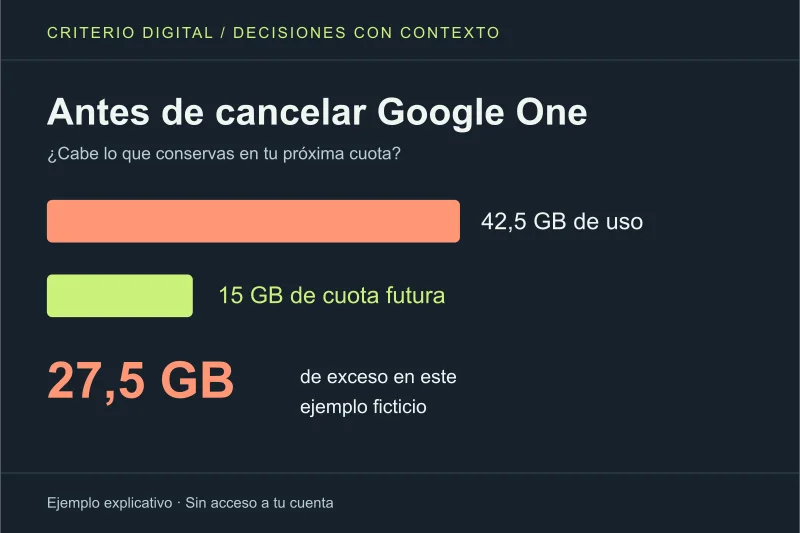
Si el aviso también aparece en Gmail, consulta el reparto de almacenamiento compartido. Si quieres dejar el plan de pago, revisa la cuota que conservarías al cancelar Google One.
Android e iPhone: no mezcles sistemas de respaldo
Google explica que las copias de WhatsApp de Android cuentan para su almacenamiento. Para iPhone, revisa el sistema de copia correspondiente en la ayuda oficial de WhatsApp, seleccionando tu plataforma. No uses la gestión de Google como si describiera una copia de iCloud.
Si estás cambiando entre sistemas, conserva el teléfono anterior y consulta el procedimiento de transferencia apropiado antes de borrar o reinstalar. No presupongas que ver una copia en un servicio significa que podrás restaurarla en cualquier dispositivo. Copia, transferencia y exportación cumplen objetivos diferentes. Esta guía no reemplaza las condiciones de un cambio de plataforma ni promete una recuperación universal.
Reúne cuatro datos en una sola ficha
Abre en WhatsApp los ajustes de chats y de copia de seguridad. Anota la cuenta seleccionada, la fecha del último respaldo completado, el tamaño mostrado y si se incluyen vídeos. Contrasta la cuenta con Google One. No publiques capturas con conversaciones, teléfonos o correo personal.
| Campo | Qué necesitas distinguir |
|---|---|
| Cuenta | La que almacena la copia, identificada con una etiqueta privada. |
| Fecha | Última tarea terminada, no solo iniciada. |
| Tamaño | Cifra mostrada y pantalla donde la has consultado. |
| Vídeos | Qué quieres poder recuperar y dónde están conservados. |
Un respaldo pequeño pero antiguo puede dejar fuera contenido reciente. Una cifra elevada, por sí sola, no indica qué archivos sobran. Primero define qué necesitarías recuperar si el teléfono dejara de funcionar.
Qué camino tiene sentido en tu caso
| Situación | Acción de comprobación |
|---|---|
| Google muestra otra cuenta | Corregir la comparación antes de intervenir. |
| No termina la copia | Registrar el error y revisar conexión y capacidad. |
| Quieres conservar todos los vídeos | Verificar qué respaldo o copia independiente necesitas. |
| Puedes excluir vídeos de próximas copias | Conservar los necesarios por otra vía y revisar el ajuste. |
| Solo quieres liberar el teléfono | Revisar almacenamiento local, no eliminar automáticamente la copia online. |
| Vas a cambiar de teléfono | Comprobar restauración o transferencia antes de borrar respaldos. |
Si la última copia no se completó, tratarla como un ahorro de espacio puede ocultar un problema. Conserva el dato como pendiente. No cambies varias opciones mientras intentas averiguar cuál explica el estado.
Reducir vídeos de próximas copias con una comprobación final
La ruta indicada por Google en Android es WhatsApp → Ajustes → Chats → Copia de seguridad → Incluir vídeos. Si decides excluirlos, conserva primero los vídeos que necesites por otra vía. Tras el cambio, crea la copia siguiendo las indicaciones de la aplicación y comprueba que finaliza.
El cambio afecta a lo que decides respaldar, no garantiza que cualquier cifra baje de inmediato ni una cantidad determinada. Apunta el tamaño y la fecha observados después de terminar. Si ambos indicadores no son comparables con el registro anterior, no atribuyas toda la diferencia al ajuste. El contenido puede haber cambiado mientras tanto y el estado puede estar pendiente de actualizar.
No uses la eliminación del respaldo como primer intento
Google advierte de que eliminar la copia es permanente. Si reinstalas WhatsApp o cambias de teléfono sin un respaldo nuevo, podrías perder el historial. Además, los ajustes de la app pueden generar otra copia futura. Borrar la existente sin cambiar la estrategia no resuelve necesariamente el crecimiento.
La información oficial de WhatsApp señala también que una nueva copia en la misma cuenta reemplaza la anterior. No trates el servicio como un archivo con todas las versiones históricas. Si tus conversaciones son importantes, entiende las condiciones de recuperación antes de experimentar. Esta guía prioriza comprobar y conservar; no recomienda borrar tu única vía de restauración para probar si baja una barra.
Ejercicio original: dos archivos de prueba, sin chats privados
Prepara una foto de un objeto y un vídeo breve sin personas ni documentos. En el escenario ficticio, una persona quiere mantener el vídeo fuera de la copia de WhatsApp, pero conservarlo por separado. Su objetivo no es ahorrar un número fijado de gigabytes, sino comprobar que la decisión cumple ambas condiciones.
- Escribe dónde esperas conservar cada archivo y qué necesitarías recuperar.
- Comprueba por separado que puedes abrir los originales en la ubicación elegida.
- Registra el estado de copia antes de cualquier cambio.
- Si aplicas el ejercicio en un entorno propio de prueba, modifica una sola opción.
- Espera a que la aplicación indique que la tarea terminó y completa el registro con lo observado.
| Comprobación | Antes | Después |
|---|---|---|
| Fecha de copia completada | Por consultar | Por consultar |
| Tamaño indicado | Por consultar | Por consultar |
| Configuración de vídeos | Por consultar | Por consultar |
| Vídeo independiente abre | Por comprobar | Por comprobar |
Descarga o imprime el registro del Laboratorio Digital. No introduzcas el contenido de tus conversaciones en esta web.
Tamaño menor no significa recuperación comprobada
Una tarea terminada y una cifra de almacenamiento describen el estado de la copia. No prueban por sí solos que cada mensaje o archivo pueda recuperarse en cualquier situación. Conserva las condiciones del respaldo y los medios de acceso necesarios; no compartas contraseñas ni claves de copia para pedir ayuda.
Si vas a hacer una restauración, utiliza el procedimiento oficial correspondiente a tu sistema y cuenta. Evita reinstalar solo para ensayar si el resultado funciona en el teléfono que guarda tu única conversación. El ejercicio de esta guía enseña a registrar decisiones; no sustituye una prueba de recuperación ni debe presentarse como si la hubieras realizado.
Cuándo valorar más capacidad
Después de comprobar el reparto y qué debes conservar, puedes decidir que necesitas espacio adicional. Compara la capacidad que te ofrece tu cuenta, el precio completo y la renovación, sin asumir que la oferta de otra persona será igual a la tuya. El objetivo es adaptar el almacenamiento al uso, no contratar por presión de un aviso.
Introduce tus propios precios en el comparador mensual o anual. Si lo que ocupa más es correo, consulta Gmail lleno después de borrar. Si son imágenes locales, revisa Google Fotos y la diferencia entre nube y teléfono.
Preguntas frecuentes
¿La copia de WhatsApp ocupa espacio de Google?
En Android, sí. Comprueba la cuenta y el reparto mostrado para saber cuánto pesa en tu situación.
¿Esta guía funciona igual en iPhone?
No. Selecciona iPhone en la ayuda oficial de WhatsApp y revisa su sistema de respaldo; no traslades las rutas de Google sin comprobarlas.
¿Excluir vídeos borra lo que ya tengo?
Trata el ajuste como una decisión sobre futuros respaldos. Comprueba la siguiente tarea y conserva los vídeos que necesites por otra vía.
¿Borrar la copia es lo mismo que borrar los chats del móvil?
No confundas ubicaciones. Eliminar el respaldo compromete tu vía de recuperación; revisa las consecuencias antes de cambiar de teléfono o reinstalar.
¿Me garantizáis que ahorraré espacio?
No. El resultado depende del contenido, del estado de la tarea y de lo que muestre el servicio. Nuestra propuesta ayuda a comprobarlo sin inventar una cifra.
Registra tamaño y estado, sin borrar la copia
En Android, anota la cuenta, fecha de última copia y tamaño que muestra WhatsApp. Si excluyes vídeos, conserva primero los que necesites en otro destino comprobado. Revisa el estado al terminar la nueva copia. Un tamaño menor no demuestra por sí solo una restauración correcta.
Usa el registro de observación para separar tamaño inicial, ajuste, resultado y comprobación pendiente. No hemos medido una reducción en una cuenta de WhatsApp real.
Simula espacio en el móvil y en Google antes de actuar.
Fuentes y comprobación
- Google: tamaño de la copia de WhatsApp y riesgos al eliminarla
- Google One: qué almacenamiento cuenta y gestión de respaldos
- WhatsApp: información sobre copias en Google
- WhatsApp: liberar almacenamiento en la aplicación
- WhatsApp: crear una copia del historial
- Google: gestionar espacio y copias de WhatsApp
Fuentes consultadas el 5 de octubre de 2026. Las funciones y condiciones pueden cambiar. Los ejemplos inventados se identifican como tales.
15 de octubre de 2026: reorganización de los pasos, eliminación de repeticiones y aclaración del alcance de la evidencia. La fecha de consulta de fuentes figura por separado.
¿Has encontrado un error? Comunica una corrección.